Сьогодні смарт-годинник — це не просто стильний аксесуар, а повноцінний асистент на вашому зап’ясті. Він допомагає стежити за здоров’ям, не пропускати важливі дзвінки та навіть оплачувати покупки. Проте, щоб розкрити весь потенціал гаджета, важливо правильно провести перше налаштування. Незважаючи на те, що Android — відкрита система, процес підключення може відрізнятися залежно від бренду: від миттєвої синхронізації Samsung до нюансів із дозволами у Xiaomi чи Huawei. У цій статті ми розберемо покроковий алгоритм, який допоможе вам швидко та без помилок “подружити” ваш годинник зі смартфоном.
Підготовка до підключення: що потрібно перевірити заздалегідь
Перш ніж натискати кнопку «Пошук пристроїв», варто впевнитися, що ваш «технологічний тандем» готовий до роботи. Ігнорування дрібниць на цьому етапі — найчастіша причина, чому смартфон не бачить годинник.
Сумісність пристроїв та версія Android
Сучасні смарт-годинники зазвичай потребують Android версії 6.0 або вище, проте новітні моделі (наприклад, Samsung Galaxy Watch 6 або 7) можуть вимагати Android 11.0+ та наявності Google-сервісів.
- Перевірте версію ОС: зайдіть у «Налаштування» -> «Про телефон» -> «Версія Android». Якщо доступне оновлення системи — встановіть його.
- Обмеження брендів: пам’ятайте, що деякі функції (ЕКГ або вимірювання тиску) можуть працювати лише всередині однієї екосистеми (наприклад, годинник Samsung зі смартфоном Samsung).
- Google Mobile Services: власникам смартфонів Huawei без Google-сервісів варто заздалегідь завантажити додаток для годинника через AppGallery, оскільки версії з Play Store можуть працювати некоректно.
Заряд акумулятора та активація Bluetooth/Wi-Fi
Для стабільного першого з’єднання та подальшого оновлення ПЗ пристрої повинні мати достатній рівень енергії.
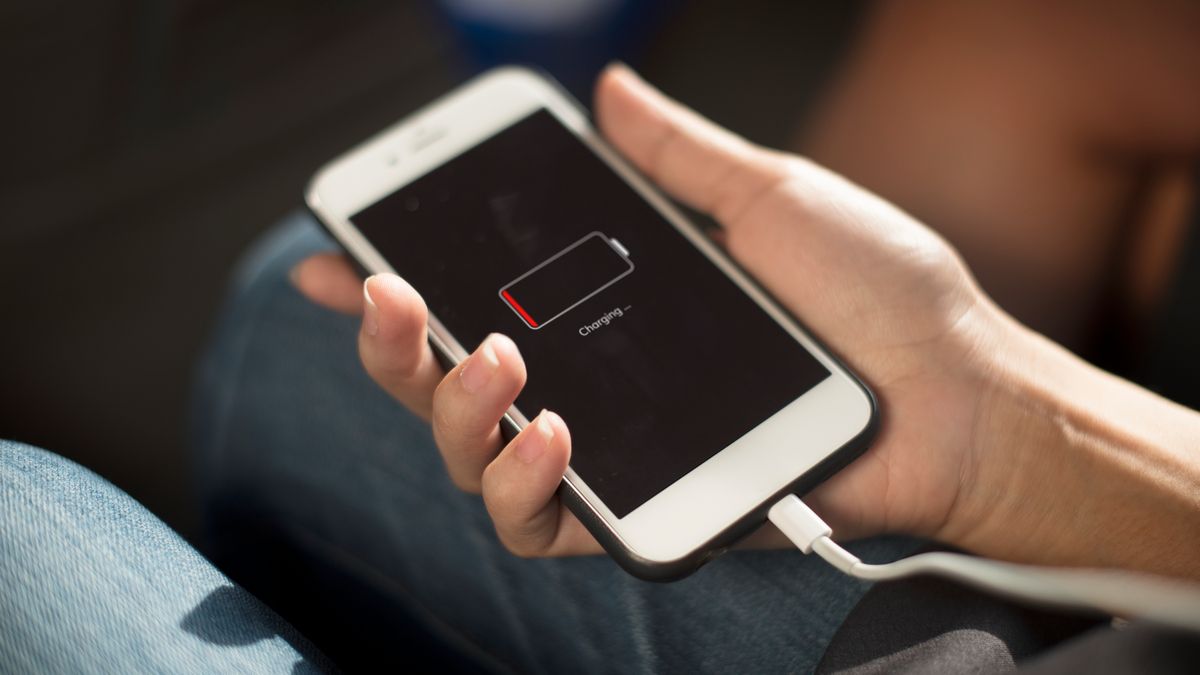
- Заряд: переконайтеся, що і смартфон, і годинник заряджені мінімум на 50-60%. Часто під час першого підключення годинник починає завантажувати об’ємне оновлення прошивки — якщо акумулятор сяде в цей момент, може статися програмний збій.
- Бездротові мережі: увімкніть Bluetooth на смартфоні. Для деяких моделей також важливо, щоб смартфон був підключений до стабільної мережі Wi-Fi, оскільки через Bluetooth передача важких оновлень триватиме надто довго.
- Геолокація (GPS): це критичний момент для Android. Система потребує ввімкненого GPS для пошуку Bluetooth-пристроїв з низьким енергоспоживанням (BLE). Без дозволу на доступ до місцезнаходження додаток часто просто не «побачить» ваш гаджет.
Покрокова інструкція з налаштування (універсальний алгоритм)
Після підготовки пристроїв підключення смарт-годинника до Android виконується за універсальним алгоритмом.
Встановлення фірмового додатка (Mi Fitness, Samsung Wearable, Zepp тощо)
Завантажте офіційний застосунок виробника:
- Xiaomi/Redmi — Mi Fitness
- Samsung — Galaxy Wearable
- Amazfit — Zepp
- Huawei — Huawei Health (краще з сайту або QR-коду)
Увійдіть або створіть обліковий запис — у ньому зберігатимуться дані та налаштування.
Процес створення пари (Pairing) через Bluetooth
Увімкніть Bluetooth і запустіть пошук пристрою в додатку. Активуйте режим підключення на годиннику. Після знаходження звірте код на обох екранах і підтвердьте з’єднання. Надайте дозволи на дзвінки та контакти для повної функціональності.
Оновлення прошивки годинника після першого запуску
Після підключення додаток перевірить оновлення. Дочекайтеся встановлення, не вимикайте Bluetooth і не роз’єднуйте пристрої. Перезавантаження годинника під час оновлення — це нормально.
Особливості підключення популярних брендів
Хоча загальний принцип роботи з Android схожий для всіх, кожен великий виробник має свої програмні «примхи». Розуміння цих нюансів допоможе уникнути помилок під час першого запуску та забезпечить стабільну роботу гаджета в майбутньому.
Смарт-годинники Samsung Galaxy Watch (Wear OS)
Потрібні Galaxy Wearable і окремий плагін моделі. На смартфонах не Samsung додатково встановлюється Samsung Accessory Service. Частина медичних функцій працює лише зі смартфонами Samsung.
Фітнес-трекери та годинники Xiaomi/Amazfit
Використовуються Mi Fitness або Zepp. Якщо пристрій для китайського ринку — у додатку слід змінити регіон на «Китай», інакше годинник не знайдеться. Після підключення потрібно вручну дозволити доступ до сповіщень.
Годинники Garmin та Huawei: нюанси роботи фонових процесів
Потрібні Garmin Connect або Huawei Health (для Huawei краще встановлювати з офіційного сайту або AppGallery). Для стабільної синхронізації вимкніть обмеження енергозбереження для цих додатків, щоб Android не зупиняв їх у фоні.
Налаштування сповіщень та дозволів
Після підключення годинника сповіщення можуть не надходити через обмеження безпеки Android. Потрібно вручну видати дозволи додатку-компаньйону.
Як дозволити годиннику читати повідомлення з месенджерів
Увімкніть «Доступ до сповіщень» для додатка годинника:
Налаштування → Додатки / Конфіденційність → Спеціальний доступ → Доступ до сповіщень → оберіть Mi Fitness / Zepp / Galaxy Wearable / інший додаток → Дозволити.
У самому додатку відмітьте месенджери та програми, від яких потрібні сповіщення.
Робота з дозволами в налаштуваннях Android (автозапуск, енергозбереження)
Щоб зв’язок не обривався, вимкніть обмеження для додатка:
- Автозапуск — дозволити запуск після перезавантаження.
- Акумулятор — режим «Без обмежень».
- Закріплення в пам’яті — заблокувати додаток у меню відкритих програм, щоб система не закривала його у фоні.
Вирішення типових проблем (FAQ)
Навіть при правильному підключенні можливі збої. У більшості випадків вони вирішуються стандартними налаштуваннями.
Що робити, якщо телефон «не бачить» годинник
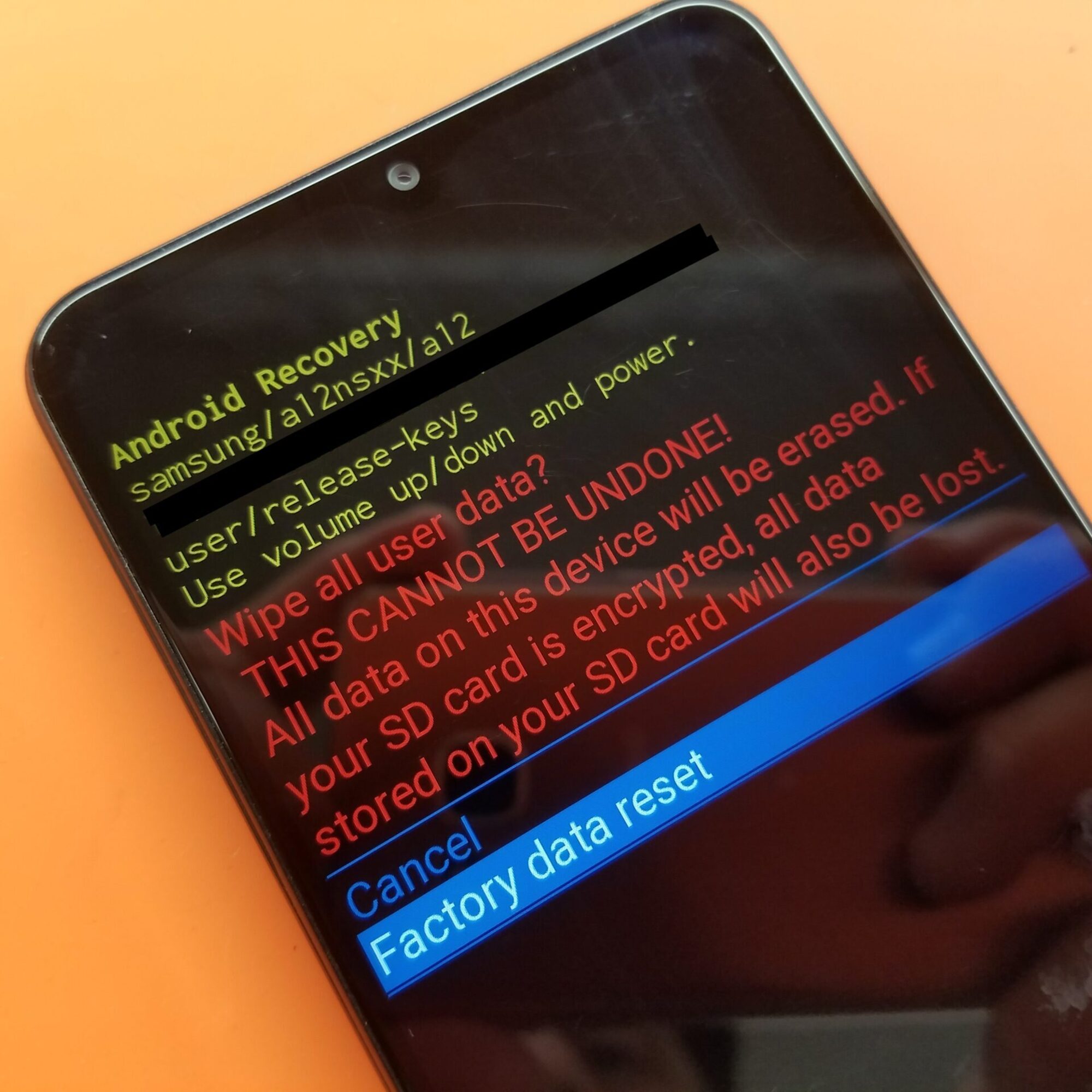
Перевірте, чи годинник не підключений до іншого смартфона. Увімкніть геолокацію на телефоні — без неї пошук Bluetooth може не працювати. Спробуйте скидання годинника до заводських налаштувань і перезавантаження обох пристроїв. Додатково допомагає очищення кешу Bluetooth у системних налаштуваннях.
Постійні розриви з’єднання: як виправити
Причина зазвичай у енергозбереженні Android. Для додатка-компаньйона встановіть:
- режим акумулятора «Без обмежень»
- дозвіл на роботу у фоні
- автозапуск після перезавантаження
На деяких смартфонах варто закріпити додаток у списку відкритих програм, щоб система його не закривала.
Порівняння додатків для популярних брендів
Для того, щоб ви не помилилися під час пошуку потрібного софту в Google Play, скористайтеся цією таблицею. Вона допоможе швидко знайти офіційний додаток саме для вашої моделі.
| Бренд годинника | Офіційний додаток | Основні функції |
| Samsung | Galaxy Wearable | Повне керування девайсом, Play Store, налаштування циферблатів. |
| Xiaomi / Redmi | Mi Fitness (Xiaomi Wear) | Трекінг активності, зміна налаштувань сповіщент, оновлення ПЗ. |
| Amazfit | Zepp | Детальна аналітика сну та здоров’я, синхронізація з Google Fit. |
| Huawei / Honor | Huawei Health | Моніторинг пульсу, стресу та професійні режими тренувань. |
| Garmin | Garmin Connect | Спортивна аналітика, побудова маршрутів та Garmin Pay. |
Підключення смарт-годинника до Android — процес нескладний, якщо знати про кілька важливих нюансів: від правильного вибору додатка до налаштування дозволів у фоновому режимі. Пам’ятайте, що стабільність роботи вашого гаджета на 90% залежить від того, чи дозволили ви системі Android не «присипляти» програму-компаньйон. Після успішної синхронізації радимо приділити 10 хвилин налаштуванню циферблатів та сповіщень під власні потреби. Тепер ваш годинник готовий стати надійним помічником у тренуваннях та повсякденних справах. Користуйтеся із задоволенням і не забувайте вчасно оновлювати прошивку для доступу до нових функцій!