Сучасний ритм життя важко уявити без музики чи подкастів, і бездротові технології зробили цей досвід максимально комфортним. Головна перевага Bluetooth-навушників — це повна свобода рухів: жодних заплутаних вузлів у кишені чи обмежень довжиною кабелю під час тренувань або прогулянок. Однак перше підключення іноді стає справжнім квестом. Труднощі виникають через специфіку різних брендів, застаріле програмне забезпечення або просто через те, що пристрій не переведено в режим сполучення.
Підготовка пристроїв перед з’єднанням
Перш ніж намагатися знайти навушники у списку доступних пристроїв, необхідно переконатися, що вони готові до роботи.
Рівень заряду
Це основа, якою часто нехтують. Для успішного першого сполучення важливо, щоб і смартфон (або ПК), і навушники мали не менше 30-50% заряду. Низький рівень енергії може призвести до того, що модуль Bluetooth перейде в енергоощадний режим, знизивши потужність сигналу, або ж процес перерветься на середині, викликавши системну помилку.
Режим сполучення (Pairing Mode)
Ваш смартфон не побачить навушники, якщо вони не транслюють сигнал про готовність до з’єднання. Активувати цей режим можна кількома способами, залежно від конструкції:
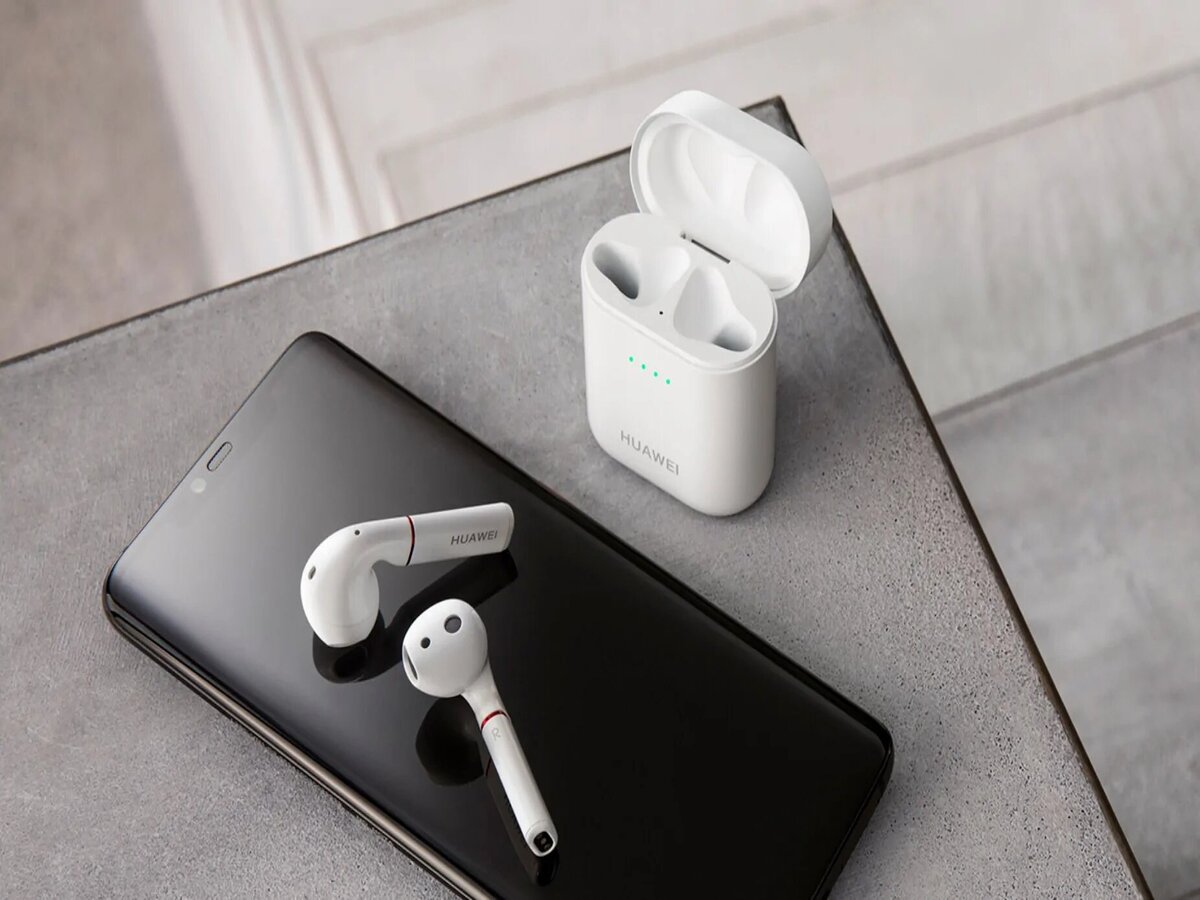
- TWS-навушники (з кейсом): найчастіше достатньо просто відкрити кришку кейсу. Якщо на корпусі є кнопка, її потрібно затиснути на 3–5 секунд, поки індикатор не почне блимати (зазвичай білим або синьо-червоним кольором).
- Накладні або спортивні моделі: зазвичай потребують тривалого натискання кнопки живлення. Тримайте її, поки не почуєте голосову підказку «Pairing» або не побачите мерехтіння світлодіода.
Якщо навушники раніше були підключені до іншого телефону поруч, вони можуть автоматично «схопитися» за нього. Вимкніть Bluetooth на старому пристрої, щоб звільнити канал для нового підключення.
Підключення до мобільних пристроїв
Процес з’єднання на смартфонах максимально автоматизований, проте навігація в меню Android та iOS має свої особливості.
Інструкція для Android
На пристроях з Android (Samsung, Xiaomi, Pixel тощо) шлях до налаштувань може дещо відрізнятися через фірмові оболонки, але загальний алгоритм такий:
- Проведіть пальцем зверху вниз, щоб відкрити панель швидких налаштувань.
- Затисніть значок Bluetooth, щоб перейти у розширене меню.
- Увімкніть перемикач Bluetooth та натисніть «Пошук» або «Додати новий пристрій».
- Знайдіть назву ваших навушників у списку «Доступні пристрої» та натисніть на неї.
- Підтвердьте запит на створення пари у спливаючому вікні.
Інструкція для iOS (iPhone/iPad)
Apple максимально спростила цей процес, особливо для аксесуарів власної екосистеми, проте загальний метод працює для всіх брендів:
- Перейдіть у застосунок «Параметри» та виберіть розділ Bluetooth.
- Переконайтеся, що Bluetooth увімкнено (зелений важіль).
- Подивіться на розділ «Інші пристрої» внизу екрана — там з’явиться назва ваших навушників, коли вони будуть у режимі сполучення.
- Торкніться назви пристрою. Статус зміниться на «Під’єднано».
Ви можете швидко перемикати джерело звуку через «Центр керування». Для цього свайпніть з правого верхнього кута екрана та натисніть на іконку AirPlay (трикутник з колами) у блоці керування музикою.
Як підключити навушники до комп’ютера або ноутбука
Підключення гарнітури до настільних систем вимагає трохи більше уваги до інтерфейсу ОС, особливо якщо ви використовуєте стаціонарний ПК без вбудованого Bluetooth-модуля.
Windows 10/11
Для початку роботи на Windows необхідно відкрити основне меню «Параметри» через пуск або натиснути комбінацію клавіш Win+I. У розділі «Bluetooth та пристрої» потрібно переконатися, що радіомодуль активований, після чого натиснути на велику кнопку додавання нового пристрою. У вікні, що з’явиться, слід обрати перший пункт — Bluetooth (миші, клавіатури, аудіопристрої). Система розпочне сканування ефіру, і як тільки назва ваших навушників з’явиться у переліку, по ній потрібно клацнути лівою кнопкою миші. Після успішної синхронізації Windows автоматично переспрямує звук на навушники, що відобразиться у налаштуваннях звуку на панелі завдань.
macOS
На комп’ютерах від Apple процес інтегрований у загальну екосистему і виглядає ще лаконічніше. Користувачеві потрібно зайти в «Системні параметри» через меню Apple (логотип яблука в куті екрана) і перейти до пункту Bluetooth. Якщо навушники знаходяться в режимі пошуку, вони миттєво з’являться у правій частині вікна в списку «Пристрої поблизу». Поруч із назвою гарнітури достатньо натиснути кнопку «Під’єднати». Для швидкого керування в майбутньому зручно використовувати значок Bluetooth безпосередньо у верхньому рядку меню (Control Center), де можна в один клік перемикатися між динаміками ноутбука та бездротовою гарнітурою, не заходячи щоразу в глибокі налаштування системи.
Таблиця сумісності та версій Bluetooth
Для того, щоб ваші навушники працювали стабільно та без затримок, важливо розуміти, яку версію протоколу Bluetooth підтримують ваші гаджети. Хоча нові навушники зазвичай сумісні зі старими смартфонами (і навпаки), швидкість та якість звуку завжди будуть обмежені можливостями слабшого пристрою.
Порівняння основних версій Bluetooth, які сьогодні найчастіше зустрічаються в побутовій електроніці:
| Версія Bluetooth | Радіус дії (приблизно) | Особливості та переваги |
| 4.2 | до 10 метрів | Базовий стандарт для бюджетних моделей. Має вищу витрату енергії та нижчу швидкість передачі. |
| 5.0 | до 40–50 метрів | Значно вища швидкість (2 Мбіт/с). Стабільніший зв’язок у приміщеннях з перешкодами. |
| 5.2 / 5.3 | до 100 метрів | Підтримка LE Audio та кодека LC3. Мінімальна затримка звуку та можливість підключення кількох пар навушників до одного пристрою. |
Обираючи навушники для ігор або перегляду відео, варто орієнтуватися на версію 5.0 і вище. Це гарантує, що звук не буде відставати від картинки на екрані, а акумулятор триматиме заряд довше завдяки покращеним алгоритмам енергоощадження.
Вирішення типових проблем (FAQ)
Чому пристрій не бачить навушники?
Найчастіша причина — навушники все ще «прив’язані» до іншого гаджета. Bluetooth-пристрої зазвичай автоматично підключаються до останнього знайомого джерела. Спробуйте вимкнути Bluetooth на попередньому смартфоні або виконайте Hard Reset на самих навушниках (зазвичай це довге затискання кнопки живлення протягом 10–15 секунд). Також переконайтеся, що ви видалили старе сполучення в налаштуваннях телефону, обравши опцію «Забути цей пристрій», і спробуйте пошук заново.
Переривання звуку
Заїкання або раптові паузи часто спричинені фізичними перешкодами або радіозавадами. Більшість Bluetooth-пристроїв працюють на частоті 2.4 ГГц, яку також використовують старі Wi-Fi роутери та мікрохвильові печі. Якщо ви перебуваєте в зоні з великою кількістю бездротових мереж, сигнал може ставати нестабільним. Спробуйте відійти від роутера або просто перекладіть смартфон з задньої кишені штанів ближче до навушників — людське тіло також може частково екранувати сигнал.
Що робити, якщо працює лише один навушник?
Для TWS-моделей (роздільних навушників) характерна проблема розсинхронізації, коли лівий і правий канали не можуть «знайти» один одного. Щоб це виправити, покладіть обидва навушники в кейс і затисніть сенсорні панелі (або кнопки) на обох одночасно на кілька секунд. Індикатори мають блимнути, сигналізуючи про скидання до заводських налаштувань. Після цього вони знову створять єдину пару, і ви зможете підключити їх до телефону як один пристрій.
Підключення бездротових навушників — процес швидкий і зрозумілий, якщо пам’ятати про головне: пристрій обов’язково має бути переведений у режим сполучення (Pairing Mode). Більшість помилок виникає саме через те, що гаджет залишається «невидимим» для смартфона чи комп’ютера.